Il fenomeno #Pokémon Go ha raggiunto dimensioni planetarie, ma…meno male che il primo premio per l’originalità rimane sempre saldamente in tasca a noi italiani!
Guardate, infatti, questo esilarante video parodia!
Andrea Cartotto
Trainer Andrea

Il fenomeno #Pokémon Go ha raggiunto dimensioni planetarie, ma…meno male che il primo premio per l’originalità rimane sempre saldamente in tasca a noi italiani!
Guardate, infatti, questo esilarante video parodia!
Andrea Cartotto
Trainer Andrea
Fiocco azzurro: da oggi è operativo il mio canale #Telegram, in cui con cadenza periodica offrirò qualche consiglio pratico sull’uso corretto degli strumenti tecnologici, suggerirò links utili, parlerò di prevenzione e sicurezza in rete. Gli amici possessori di smartphone possono semplicemente avviare l’app di Telegram e cercare “Trainer Andrea“. Il link esteso del canale, per chi lo desiderasse, è telegram.me/andreacartotto. Clic UNISCITI e…il gioco è fatto! Buon pomeriggio!
Andrea Cartotto
Trainer Andrea
Gentili lettori ed amici, per usare la rete ed in particolare i social media con la testa date un’occhiata a queste pochissime indicazioni fumettose e…ricordatevi di metterle in pratica! 😉
Andrea Cartotto
Trainer Andrea


Come lascia intuire il titolo, da tempo durante la mia attività professionale – ma anche chiacchierando al bar con gli amici – mi spendo affinchè sia chiaro ai più che scrivere su Facebook e “postare” un contenuto non equivale ad affidare un proprio pensiero “di pancia” a quella estesa prateria che molti credono essere la rete Internet.
In realtà, agire sul web e pubblicare contenuti o sfoghi sui social networks o su piattaforme di blogging ha chiare e determinate ripercussioni sulla vita reale. Anche da un punto di vista strettamente normativo. Per questo, ho letto con vero piacere l’articolo pubblicato dall’Avvocato Stefano Comellini, legale esperto su tematiche inerenti il Diritto della Rete e più in generale in ambito IT, ed ho avvertito l’esigenza di riportarvelo CLICCANDO QUI.
Una cosa, però, ve la anticipo: se vi dicessi che ciò che viene scritto, ad esempio, su Facebook può essere utilizzato…come prova in tribunale?
Andrea Cartotto
Trainer Andrea
TI SENTI VERAMENTE SICURO DELLA TUA PASSWORD? Buon Safer Internet Day 2016!
Per celebrare degnamente il Safer Internet Day 2016, giorno promosso dall’Unione Europa perchè si parli, istituzionalmente e su scala internazionale, di Sicurezza in Rete con particolare attenzione alla tutela dei minori, propongo un mio vecchio articolo – decisamente attuale, se mi consentite – legato alla scelta e all’utilizzo di una password efficace per tutelare e mettere al riparo da occhi indiscreti le nostre identità digitali.

Andrea Cartotto
Trainer Andrea
La questione interessa sicuramente chi muove le prime armi nel mondo dell’informatica e dell’utilizzo del computer, ma qualche dubbio potrebbe venire anche ad un utente più smaliziato: questo post nasce proprio per aiutare a riconoscere i vari attacchi (in gergo, interfacce) presenti sul retro dei computer fissi (i cosiddetti desktop) ed anche sul retro – o più comunemente sui lati – dei nostri notebooks, potendo così scegliere quali dispositivi collegare ad essi:
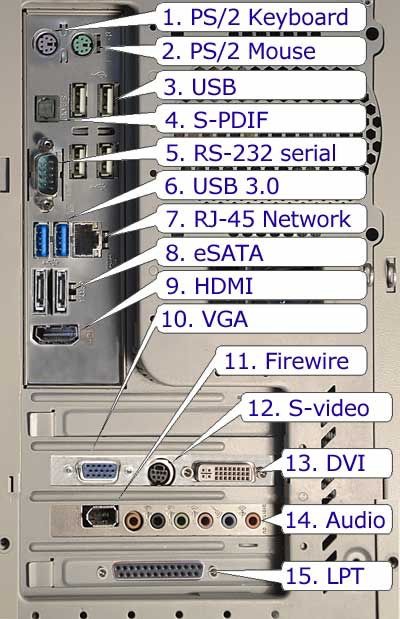
Giunti al termine del nostro viaggio – probabilmente non ancora esaustivo – nel mondo delle interfacce messe a disposizione dai nostri dispositivi, spero però che vi possiate orientare un po’ meglio…Che ne dite?
Andrea Cartotto
Trainer Andrea
(Tutti i post del blog TrainerAndrea sono soggetti a licenza Creative Commons, le cui condizioni risultano direttamente in homepage).

E che sia un augurio in musica, con del buon jazz!
Cliccate qui sotto e…buon ascolto!
E’ uscito un bell’articolo su un autorevole portale di divulgazione informatica, Hd Blog, di cui vi riporto di seguito il link: http://windows.hdblog.it/2015/11/20/microsoft-windows-30-anni-lancio-anniversario/
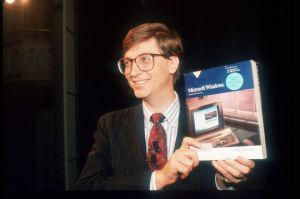
Anche se il tempo nell’era dei personal computers, dei software e dei dispositivi mobili sembra scorrere velocissimo, pochi di voi che stanno leggendo queste righe attribuirebbero al Sistema Operativo più diffuso al mondo (alcuni dati più dettagliati cliccando QUI)…30 anni! Ebbene sì, ne è passata di acqua sotto i ponti dalla versione 1.0 di Windows sino al recente Windows 10, ancora in fase di “svezzamento”.
Da sostenitore del software libero e della libera diffusione della cultura non entrerò qui nel merito della diatriba tra quale sistema operativo (e parlo di Windows, di Mac OS e di Linux nelle sue varie distribuzioni) sia effettivamente più semplice da utilizzare, più o meno immune da insidie tecniche o virus, ma mi limito a riconoscere in maniera lucida ed il più possibile oggettiva che Windows resta il sistema operativo che si trova più di frequente nelle nostre case, negli uffici e nelle scuole: per questo va conosciuto ed utilizzato con intelligenza, così che magari in futuro ciascuno di noi si senta libero, ma consapevolmente, di approdare verso altri lidi ed altre funzionalità, grafiche e stile di icone ed applicazioni. Nell’articolo che vi segnalo all’inizio, non perdete la photogallery che riporta una carrellata dei vari desktop che si sono susseguiti nel tempo, da Windows 1.0 a Windows 10.
Certo, a leggere queste righe…viene quasi da sentirsi “invecchiati”…ma solo informaticamente parlando!
Andrea Cartotto
Trainer Andrea
Come alcuni di voi già sanno, il computer e le nuove tecnologie rappresentano un valido supporto per la dislessia (per chi desiderasse saperne di più, clic qui (fonte AID Associazione Italiana Dislessia) in età scolare, e non solo.
Per questo, ho accolto con piacere la notizia che un designer olandese, Christian Boer, abbia progettato e ideato un nuovo font, concepito per ottenere lettere e numeri dal tratto perimetrale marcato, con altezze diverse e una sorta di inclinazione corsiva che può appare quasi “fanciullesca”, così da permettere però – oltre ad una adeguata spaziatura – ad ogni carattere di essere ben distinguibile e con una sua connotazione: questo, venendo quindi incontro proprio alle difficoltà di scrittura e lettura che possano incontrare gli individui di sesso maschile o femminile con Disturbo Specifico dell’Apprendimento.

E’ possibile scaricare ed installare gratuitamente il font battezzato Dyslexie, utilizzandolo sia all’interno di comuni editor di testo come Microsoft Word, Libreoffice Writer, Openoffice Writer sia per la consultazione di pagine web (mediante il browser Firefox, ma non solo).
COME PROCEDERE: una volta arrivati sul sito ufficiale del progetto http://www.dyslexiefont.com clic sul pulsante verde download per scaricare gratuitamente la versione free del font in versione regular.
Compiliamo correttamente i campi richiesti con i nostri dati e, soprattutto, con un indirizzo mail valido, quindi completiamo la procedura cliccando in fondo su next step.
Riceveremo quindi una mail, scritta naturalmente con dyslexie font, in cui saranno presenti il link per scaricare il font ed un link ulteriore per scaricare un piccolo manuale di utilizzo ed installazione, in lingua inglese (attenzione, il link è utilizzabile una volta sola!)
COME INSTALLARE IL FONT SUL NOSTRO COMPUTER: per Windows 7, 8 e 8.1 è sufficiente fare doppio clic sull’icona del font appena scaricato e cliccare poi installa. Per Windows Xp e Vista occorrerà semplicemente fare clic con il tasto destro sull’icona del font scegliendo poi con il tasto sinistro il comando taglia, per poi aprire il pannello di controllo, la cartella CARATTERI, facendo clic con il tasto destro in un punto vuoto e scegliendo con il tasto sinistro il comando INCOLLA per aggiungere il font ai caratteri di sistema.
UTILIZZARE DYSLEXIE PER SCRIVERE UN TESTO: sarà sufficiente aprire un comune editor di testo e scegliere dalla tendina che racchiude l’elenco dei caratteri o da formato-carattere nella barra dei menù il font dyslexie, per poi cominciare a scrivere.
COME UTILIZZARE DYSLEXIE CON IL BROWSER: consiglio di scaricare dalla mail automatica a cui facevo riferimento prima il manuale illustrato, in cui vengono mostrati i pochissimi passaggi, illustrati con figure, valevoli per FIREFOX.
E con l’ultimo post dell’anno, giungano a tutti voi i miei auguri!
Andrea Cartotto
Trainer Andrea
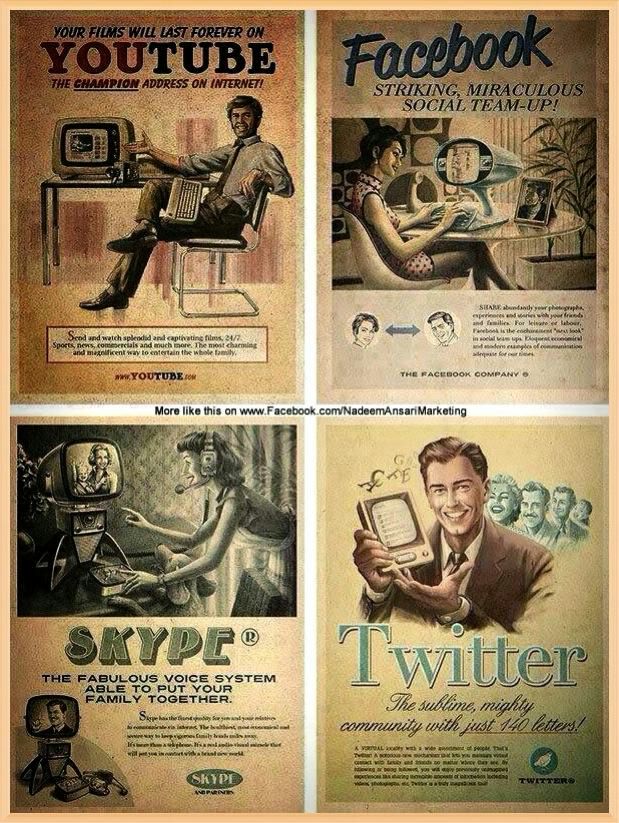
Gentili amici, per augurarvi un buon proseguimento della domenica vi voglio regalare due immagini “vintage” che potete liberamente scaricare e, eventualmente, collezionare. La prima, rappresenta un suggestivo collage con i marchi dei principali social networks…rivisitati in una veste particolarissima, la seconda ci ricorda com’erano i computers portatili quando il concetto di portatile non era propriamente quello del 2014! 😉
Andrea Cartotto
Trainer Andrea

 Andrea Cartotto Education