Come lascia intuire il titolo, da tempo durante la mia attività professionale – ma anche chiacchierando al bar con gli amici – mi spendo affinchè sia chiaro ai più che scrivere su Facebook e “postare” un contenuto non equivale ad affidare un proprio pensiero “di pancia” a quella estesa prateria che molti credono essere la rete Internet.
In realtà, agire sul web e pubblicare contenuti o sfoghi sui social networks o su piattaforme di blogging ha chiare e determinate ripercussioni sulla vita reale. Anche da un punto di vista strettamente normativo. Per questo, ho letto con vero piacere l’articolo pubblicato dall’Avvocato Stefano Comellini, legale esperto su tematiche inerenti il Diritto della Rete e più in generale in ambito IT, ed ho avvertito l’esigenza di riportarvelo CLICCANDO QUI.
Una cosa, però, ve la anticipo: se vi dicessi che ciò che viene scritto, ad esempio, su Facebook può essere utilizzato…come prova in tribunale?
TI SENTI VERAMENTE SICURO DELLA TUA PASSWORD? Buon Safer Internet Day 2016!
Per celebrare degnamente il Safer Internet Day 2016, giorno promosso dall’Unione Europa perchè si parli, istituzionalmente e su scala internazionale, di Sicurezza in Rete con particolare attenzione alla tutela dei minori, propongo un mio vecchio articolo – decisamente attuale, se mi consentite – legato alla scelta e all’utilizzo di una password efficace per tutelare e mettere al riparo da occhi indiscreti le nostre identità digitali.
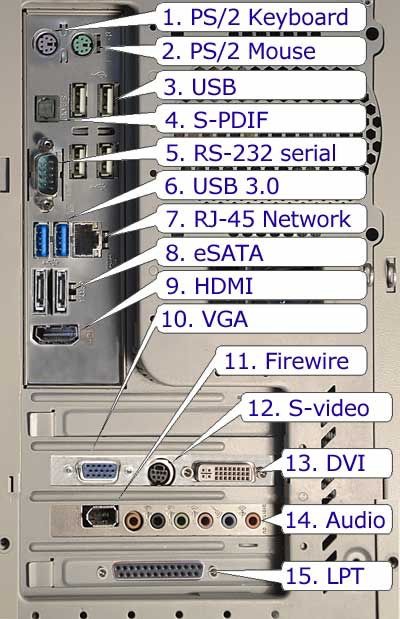
La questione interessa sicuramente chi muove le prime armi nel mondo dell’informatica e dell’utilizzo del computer, ma qualche dubbio potrebbe venire anche ad un utente più smaliziato: questo post nasce proprio per aiutare a riconoscere i vari attacchi (in gergo, interfacce) presenti sul retro dei computer fissi (i cosiddetti desktop) ed anche sul retro – o più comunemente sui lati – dei nostri notebooks, potendo così scegliere quali dispositivi collegare ad essi:
Uno schema aggiornato che mostra molte interfacce del nostro computer. Poche righe sotto, ve le commento. (Fonte web, l’immagine è di proprietà del legittimo detentore dei diritti ed usata senza scopo di lucro, a fine didattico)
Vecchio e non ancora tramontato attacco per tastiera, di solito di colore viola. Inseriamo il connettore della tastiera con delicatezza, per non piegare i suoi piedini;
Attacco per mouse “vecchia maniera”, con attacco rotondo PS/2, sul viale del tramonto poichè i mouse ormai sono prevalentemente con attacco usb. Vale la regola di inserimento del punto 1!
Viva la porta usb! Possiamo infatti fornire alimentazione elettrica, direttamente dal computer, a un numero esteso e sempre crescente di periferiche: stampante, tastiera e mouse o il loro ricevitore se si tratta di dispositivi senza fili. Scanner, cavetto della macchina fotografica digitale o del nostro smartphone…insomma, l’elenco è davvero lungo;
Per molti di voi che state leggendo, un illustre sconosciuto… 😉 S-PDIF è un acronimo di Sony/Philips Digital Interface Format (Interfaccia Digitale Sony / Philips). In breve, si tratta di un particolare attacco per dispositivi audio (decoder apposito ed impianti audio 5.1 o superiori), comunemente poco utilizzato e non disponibile su molti computers;
la cosiddetta porta seriale: antesignana della porta usb, consentiva in origine di collegare un dispositivo indispensabile come il mouse, poi è rimasta in uso solo per attaccare particolari dispositivi che richiedano di essere, ad esempio, programmati dal computer: pensiamo ad un dispositivo elettronico specifico, ad esempio, per gestire un impianto, che debba essere programmato prima dal computer, oppure ad un lettore di codici a barre o tessere magnetiche di qualche tipo;
colore azzurro…non si tratta di un principe, ma della porta ad alta velocità USB 3.0. E’ una porta usb normale, e possiamo quindi attaccarvi anche dispositivi più “datati”, ma se avremo l’accortezza di collegare ad essa una chiavetta che a sua volta sia usb 3.0, o ancor meglio un hard disk interno che rispetti quelle specifiche, approfitteremo dell’alta velocità di trasferimento dei nostri dati (scrittura e lettura) offerta dal nuovo standard di connessione;
senza essere puristi possiamo chiamarlo attacco di rete o attacco ethernet: molti di noi lo stanno usando in questo momento, proprio per collegarsi ad internet e leggere questo mio post! Lì andremo a collegare un cavo lan che giunge direttamente dal nostro modem-router, fornendoci quindi un collegamento cablato e dalla velocità più stabile possibile;
altro attacco che metterà alla prova la vostra conoscenza informatica: presente soprattutto in alcuni computers desktop, si tratta dell’express serial ata: ci consente, in pratica, di prendere un comune hard disk interno che abbia attacco serial ata, e di collegarlo a quella porta un po’ come faremmo con una porta usb. Il collegamento di un hard disk può avvenire, in questo caso, “a caldo”, cioè a computer acceso;
questa la conoscono in molti, soprattutto gli appassionati di videogiochi e calcio: porta hdmi, ovvero porta per l’alta definizione, che mediante unico cavo consente di trasportare il segnale video ed il segnale audio. Possiamo collegare ad esempio il nostro computer ad una smart-tv o ad un proiettore, per goderci un film in…grande!
VGA: attacco intramontabile per il video! Probabilmente ancora il più utilizzare per collegare i computers ad un monitor esterno o ad un proiettore, con un pizzico di qualità in meno rispetto a suo “fratello” HDMI. Disponibile su tutti i notebooks non recentissimi ed anche su molti di ultima generazione, dice ancora la sua in moltissime circostanze. Consigliato.
FIREWIRE: altro test per utenti un pochino più esperti. Prevalentemente utilizzata per scaricare, ad alta velocità, filmati registrati con una videocamera che disponga dello stesso attacco. E’ un attacco disponibile anche su computers Apple, e in quel caso consente – ad esempio su due MacBook Pro – di fare sì che uno diventi, con il suo disco interno, “hard disk supplementare” dell’altro.
attacco video per vecchi proiettori o videoregistratori, oltre ad alcune TV;
attacco sfruttato da alcuni monitors per il collegamento al computer, e disponibile anche su alcuni modelli di proiettori;
i classici attacchi audio per microfono, cuffie, speakers, subwoofer. In vari casi, la scheda audio, soprattutto se esterna – cioè inserita successivamente nel computer desktop o in un portatile – prevede anche una porta firewire.
Per finire in bellezza, ecco un’altra porta (interfaccia) storica nel mondo dell’informatica: la porta parallela! Usata in origine per collegare stampanti, a partire da quelle ad aghi (presenti ancora in alcuni uffici, riconoscibili per l’impiego della carta continua, verificate… 🙂 ) e sino ad alcune a getto d’inchiostro non più recentissime, è servita anche per collegare scanner, obsoleti lettori di dischi, ecc… In realtà resta, nell’immaginario collettivo, la cara vecchia porta per la stampante! Pensionata, anche lei, dalla diffusione di massa dell’USB.
Giunti al termine del nostro viaggio – probabilmente non ancora esaustivo – nel mondo delle interfacce messe a disposizione dai nostri dispositivi, spero però che vi possiate orientare un po’ meglio…Che ne dite?
Andrea Cartotto
Trainer Andrea
(Tutti i post del blog TrainerAndrea sono soggetti a licenza Creative Commons, le cui condizioni risultano direttamente in homepage).
Il dispositivo tecnologico (alias “mobile device”) che è entrato più a far parte della nostra vita quotidiana è, di sicuro, lo smartphone: sostanzialmente, un cellulare evoluto predisposto alla multimedialità e con accesso ad internet.
Con l’ avvento, poi, di offerte comprensive di “giga” mensili per navigare sulle nostre pagine web o con le apps preferite, l’evoluzione della “specie” smartphone sembra essere davvero inarrestabile.
Per dare uno sguardo al passato, senza dimenticare il presente ed incuriositi dal futuro vi consiglio questa completa infografica reperita in rete che spazia dagli albori, nel 1946, sino al…2016!
Come alcuni di voi già sanno, il computer e le nuove tecnologie rappresentano un valido supporto per la dislessia (per chi desiderasse saperne di più, clic qui (fonte AID Associazione Italiana Dislessia) in età scolare, e non solo.
Per questo, ho accolto con piacere la notizia che un designer olandese, Christian Boer, abbia progettato e ideato un nuovo font, concepito per ottenere lettere e numeri dal tratto perimetrale marcato, con altezze diverse e una sorta di inclinazione corsiva che può appare quasi “fanciullesca”, così da permettere però – oltre ad una adeguata spaziatura – ad ogni carattere di essere ben distinguibile e con una sua connotazione: questo, venendo quindi incontro proprio alle difficoltà di scrittura e lettura che possano incontrare gli individui di sesso maschile o femminile con Disturbo Specifico dell’Apprendimento.
E’ possibile scaricare ed installare gratuitamente il font battezzato Dyslexie, utilizzandolo sia all’interno di comuni editor di testo come Microsoft Word, Libreoffice Writer, Openoffice Writer sia per la consultazione di pagine web (mediante il browser Firefox, ma non solo).
COME PROCEDERE: una volta arrivati sul sito ufficiale del progetto http://www.dyslexiefont.com clic sul pulsante verde download per scaricare gratuitamente la versione free del font in versione regular.
Compiliamo correttamente i campi richiesti con i nostri dati e, soprattutto, con un indirizzo mail valido, quindi completiamo la procedura cliccando in fondo su next step.
Riceveremo quindi una mail, scritta naturalmente con dyslexie font, in cui saranno presenti il link per scaricare il font ed un link ulteriore per scaricare un piccolo manuale di utilizzo ed installazione, in lingua inglese (attenzione, il link è utilizzabile una volta sola!)
COME INSTALLARE IL FONT SUL NOSTRO COMPUTER: per Windows 7, 8 e 8.1 è sufficiente fare doppio clic sull’icona del font appena scaricato e cliccare poi installa. Per Windows Xp e Vista occorrerà semplicemente fare clic con il tasto destro sull’icona del font scegliendo poi con il tasto sinistro il comando taglia, per poi aprire il pannello di controllo, la cartella CARATTERI, facendo clic con il tasto destro in un punto vuoto e scegliendo con il tasto sinistro il comando INCOLLA per aggiungere il font ai caratteri di sistema.
UTILIZZARE DYSLEXIE PER SCRIVERE UN TESTO: sarà sufficiente aprire un comune editor di testo e scegliere dalla tendina che racchiude l’elenco dei caratteri o da formato-carattere nella barra dei menù il font dyslexie, per poi cominciare a scrivere.
COME UTILIZZARE DYSLEXIE CON IL BROWSER: consiglio di scaricare dalla mail automatica a cui facevo riferimento prima il manuale illustrato, in cui vengono mostrati i pochissimi passaggi, illustrati con figure, valevoli per FIREFOX.
E con l’ultimo post dell’anno, giungano a tutti voi i miei auguri!
Gentili amici, per augurarvi un buon proseguimento della domenica vi voglio regalare due immagini “vintage” che potete liberamente scaricare e, eventualmente, collezionare. La prima, rappresenta un suggestivo collage con i marchi dei principali social networks…rivisitati in una veste particolarissima, la seconda ci ricorda com’erano i computers portatili quando il concetto di portatile non era propriamente quello del 2014! 😉
Google si unisce alle celebrazioni dei 25 anni dalla caduta del Muro di Berlino con un doodle che racchiude, in un breve filmato, alcune immagini suggestive che conducono dal “lontano” 1989 sino ad oggi.
Non perdete l’occasione, cliccate oggi sulla pagina principale di Google; se invece volete ripassare un po’ di storia del Muro, trovate un approfondimento QUI.
Certo, il titolo di questo post può apparire dai toni sensazionalistici: eppure, promesso, corrisponde assolutamente al vero! L’ormai onnipresente Google, infatti, ha da tempo reso disponibile online una preziosa risorsa culturale denominata Google Art Project: andando dritti sul sito ufficiale del progetto (clic QUI) potremo infatti, comodamente da casa e dal nostro personal computer, effettuare suggestive visite ai musei e alle opere d’arte più prestigiosi del mondo! E, il tutto, senza neppure acquistare il biglietto! 🙂
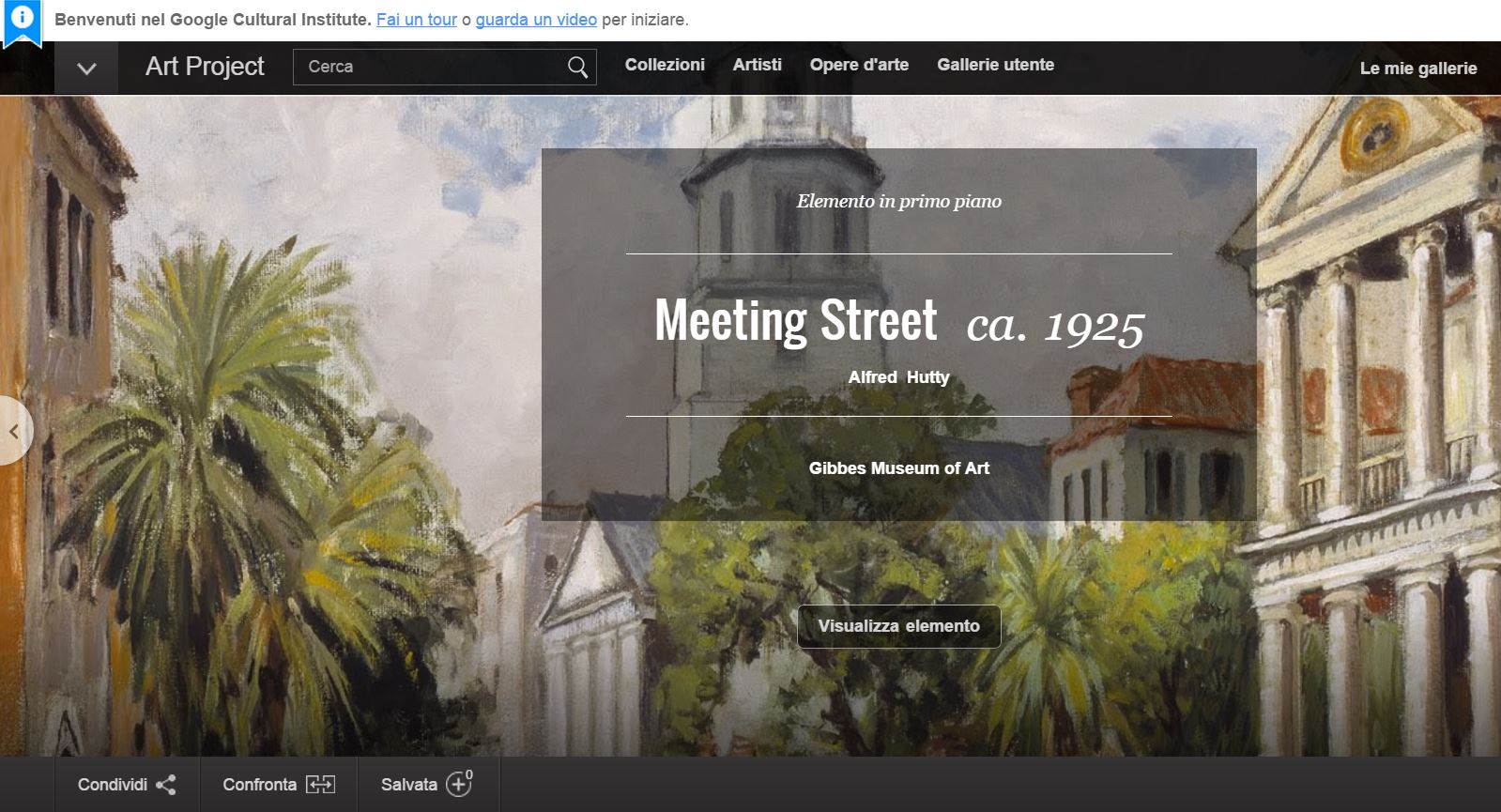
Una volta sulla homepage del sito, ad accoglierci ci saranno una delle opere presenti negli archivi, proposta in maniera assolutamente casuale (simpatica idea, ad esempio, per scoprire quelle meno conosciute), a centro schermo, e una comoda barra di navigazione nera, in alto, come possiamo osservare qui sotto:
Figura 2 – Screenshot homepage Art Project
In perfetto stile Google potremo ricercare il titolo di un’opera o il nome di un Museo (per l’Italia, tra gli altri, sono presenti gli Uffizi di Firenze o il Museo della Civiltà Romana) semplicemente digitandolo nel box di ricerca a sinistra, altrimenti potremo cliccare su Collezioni, Artisti, Opere d’arte e scorrere il nutrito elenco.
Per accedere alle sale ci basterà cliccare sul nome del museo e, in un batter d’occhio (sia chiaro, la velocità del “battito” dipende dalla velocità della nostra connessione…), cliccando su VISTA MUSEO o VISUALIZZAZIONE MUSEO potremo iniziare un appagante viaggio tra corridoi, sculture, tele meravigliose: un percorso digitale poco “virtuale” e molto reale, da comandare con il tasto sinistro del mouse scorrendo nelle quattro direzione, secondo il classico principio di consultazione delle Google Maps, applicato in questa circostanza all’Art Project.
Durante il nostro “tour” saremo guidati dalle miniature, presenti verso il fondo della pagina, delle opere d’ospitate nei luoghi in cui stiamo passeggiando con il mouse: cliccando su una di esse, la osserveremo ingrandita e potremo effettuare anche un comodo zoom: ah, il piacere di poter ingrandire i particolari che più ci interessano senza la calca dei visitatori e senza il timore di avvicinarci troppo! 😉
A completare questo affascinante viaggio in differenti località del mondo il pulsante dettagli, posto accanto ad ogni opera su cui abbiamo deciso di cliccare: a sinistra della tela, si aprirà infatti anche un commento descrittivo degno di un buon testo di Storia dell’Arte. L’unico piccolo neo è che i dettagli sono pubblicati in lingua inglese…ma esiste pur sempre Google Translate! (clic QUI).
Figura 3 – Screenshot dettagli opera
Insomma, un sito internet davvero prezioso che non può mancare tra i preferiti di navigatori occasionali, studenti, professionisti, docenti. A proposito: cari docenti di Storia dell’Arte, avete mai pensato che le lezioni possono divenire con una risorsa come questa ancora più stimolanti e interattive?
Gran bella idea questo web 2.0: da risorsa per la mera consultazione diviene piattaforma attiva di interazione e apprendimento. E Internet, in maniera assolutamente democratica, diventa la chiave per la condivisione dei saperi.
Oltre all’utilizzo corretto del personal computer e della tecnologia, tra i passaporti per essere cittadini del mondo annoveriamo certamente una efficace padronanza della lingua straniera: fortunatamente, anche in questo caso c’è una risorsa, poco conosciuta, a nostra disposizione gratuitamente: FORVO!
Per capire ancor meglio di che si tratta, oltre ad inviarvi direttamente sul sito ufficiale del progetto (CLICCATE QUI) vi riporto la breve ed efficacissima presentazione presente proprio nella homepage di FORVO:
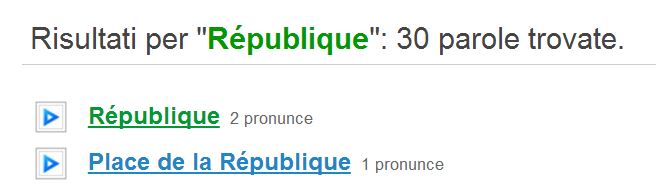
COME UTILIZZARLO: clic su LINGUE in alto e poi a destra su una delle LINGUE PRINCIPALI oppure clic in fondo per accedere alla lista COMPLETA delle lingue. A questo punto clic nel box CERCA UNA PAROLA, digitando il termine che vogliamo sentir pronunciare correttamente, e Forvo ci metterà a disposizione la pronuncia corretta, quando disponibile anche con inflessione maschile o femminile: ci basterà cliccare sul classico simbolo triangolare PLAY a fianco al lemma, come in figura:
Io lo trovo uno strumento davvero interessante per chiarire dubbi lessicali, raffinare le proprie conoscenze linguistiche e migliorare la conversazione, e voi? Non resta che provarlo!











 Andrea Cartotto Education